INSTALLER ZIMAOS SUR VOTRE MACHINE
Préparer le support d'installation
1. Se munir d'une clé USB de 8 ou 16 GB

2. Télécharger et installer l'utilitaire balenaEtcher à https://etcher.balena.io/#download-etcher en fonction de la distribution

Pour une distribution Windows vous pouvez utiliser à défaut l'utilitaire Rufus : https://rufus.ie/fr/
3. Télécharger la dernière version ou la version Beta de ZimaOS à https://github.com/IceWhaleTech/ZimaOS/releases/ et choisir dans la section 'Assets', le fichiers image d'installation '_installer.img'

4. Insérer la clé USB sur votre PC de bureau
5. Lancer l'utilitaire de création (illustration pour Ubuntu : cliquer dans le dossier téléchargé sur le fichier nommé 'balena-etcher'

6. Cliquer sur le bouton 'Flash from file' et sélectionner le fichier précédemment téléchargé

7. Cliquer sur le bouton 'Select target' et sélectionner votre clé USB


8. Cliquer sur le bouton 'Flash!' et attendre la fin du processus


9. Retirer votre clé USB de votre PC de bureau et insérer celle-ci dans un port (de préférence sur le panneau arrière relié directement à la carte mère) de votre nouvelle machine.
Installation du Système d'Exploitation (OS)
1. Connecter à votre machine (unité centrale)
- La clé USB précédemment créée
- Un écran moniteur
- Un clavier et une souris
- Une connexion à internet (câble RJ45 à votre Box/Routeur)
2. Allumer votre machine et appuyer sur les touches F2 et/ou Suppr (voir suivant le constructeur) pour accéder à l'interface du Bios.
En cours de rédaction
Désactiver le 'Secure Boot'
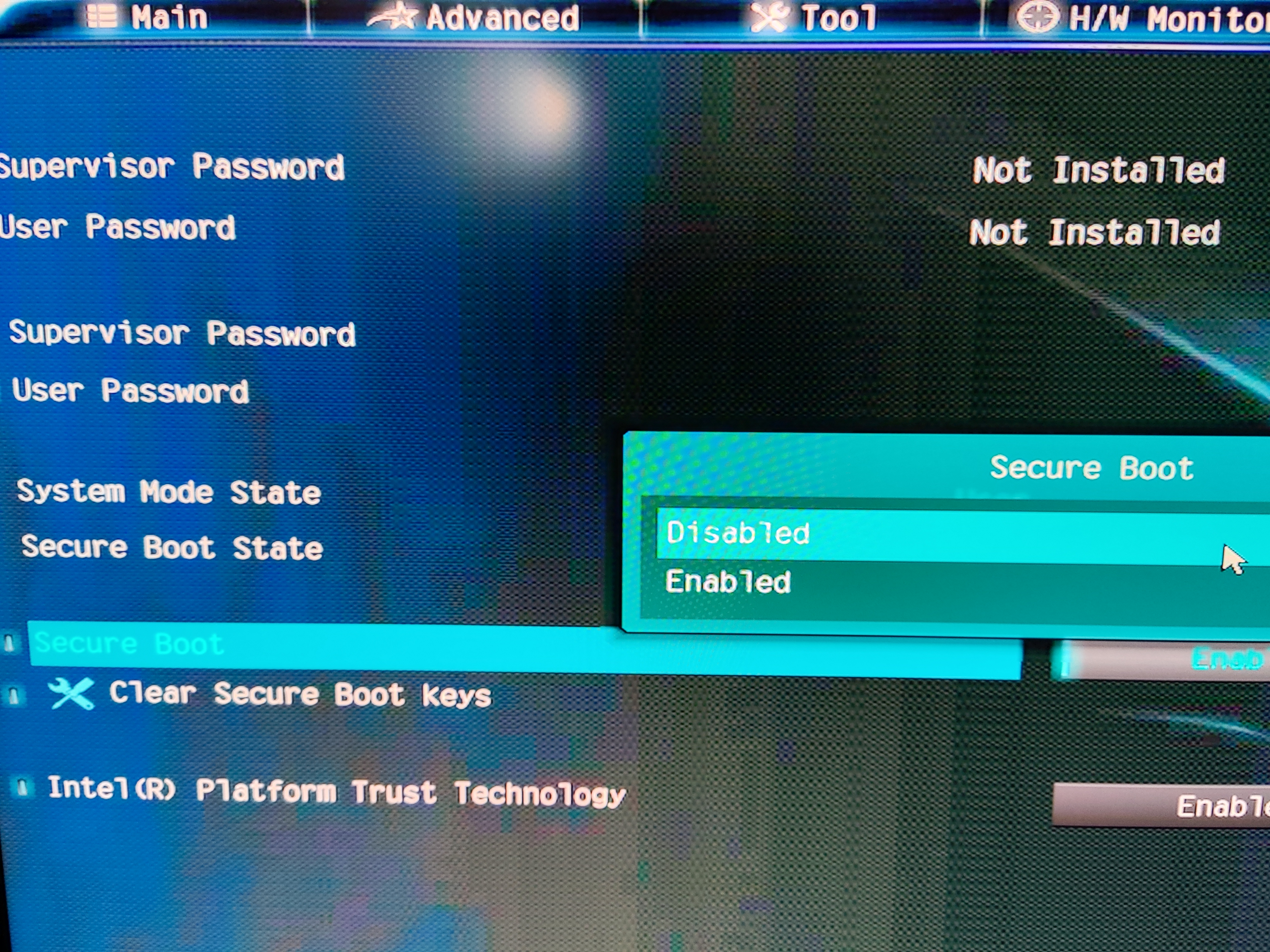
En cours de rédaction
Sélectionner votre clé en premier démarrage
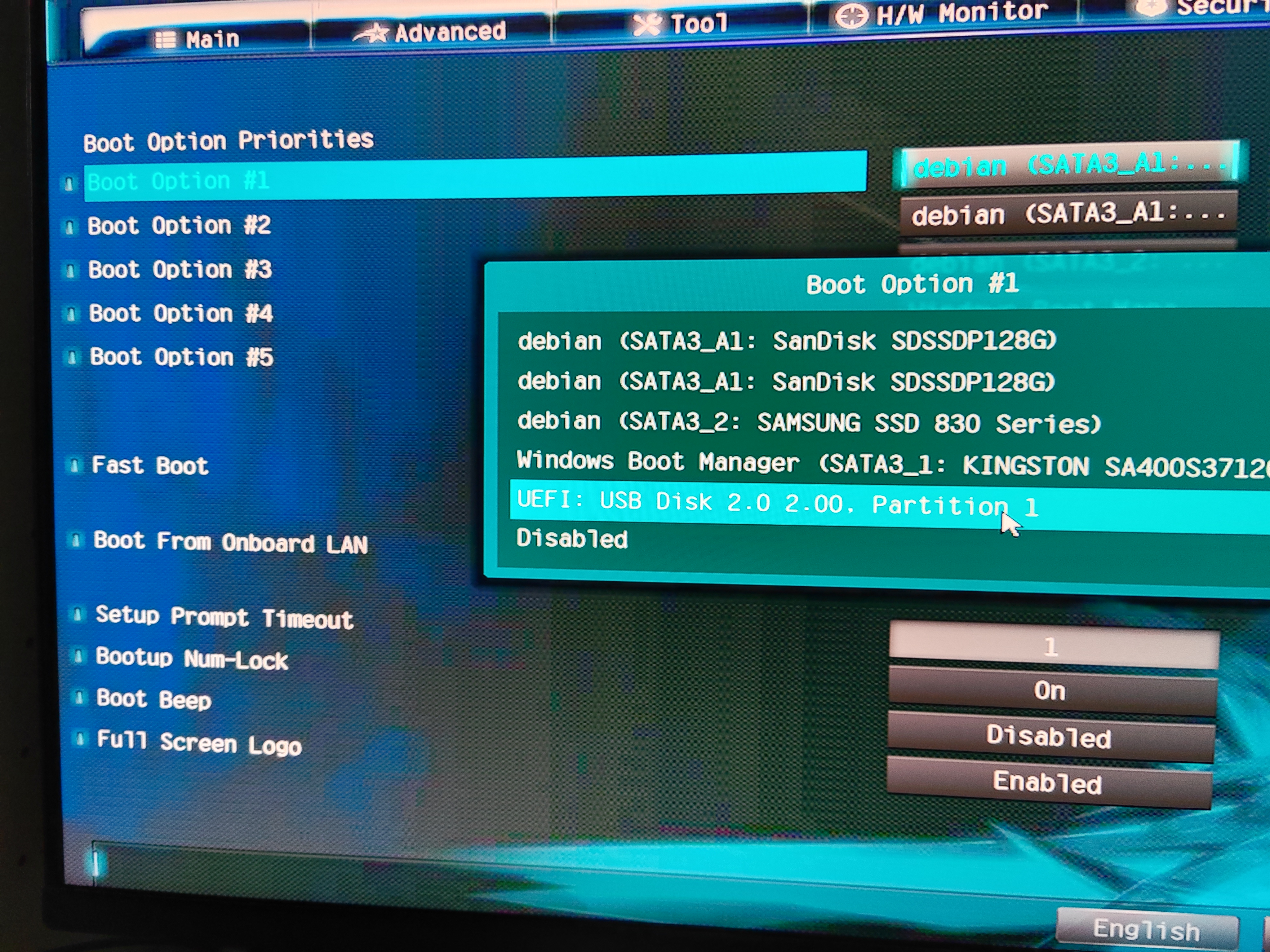
En cours de rédaction
Sauvegarder (F10)
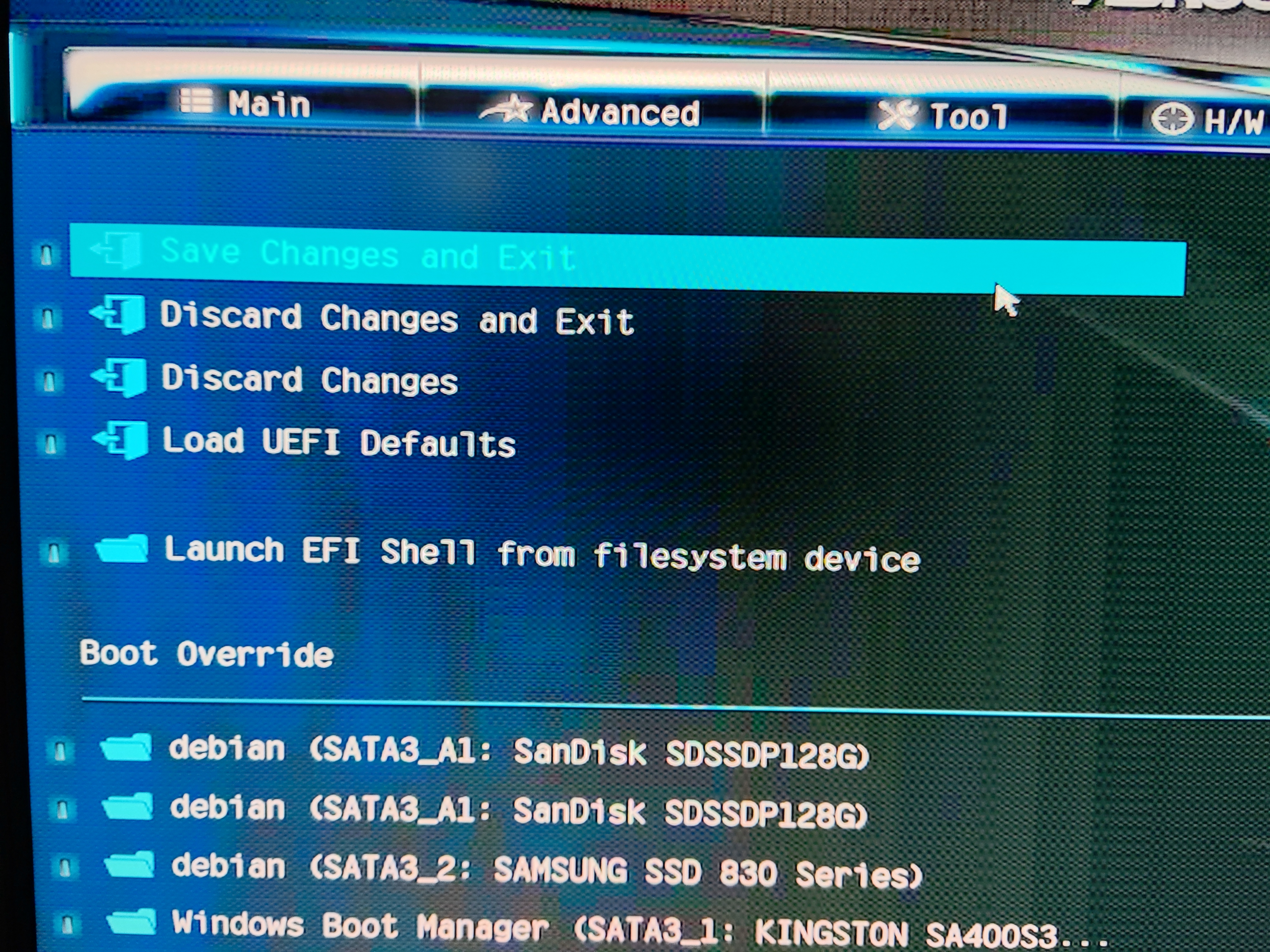
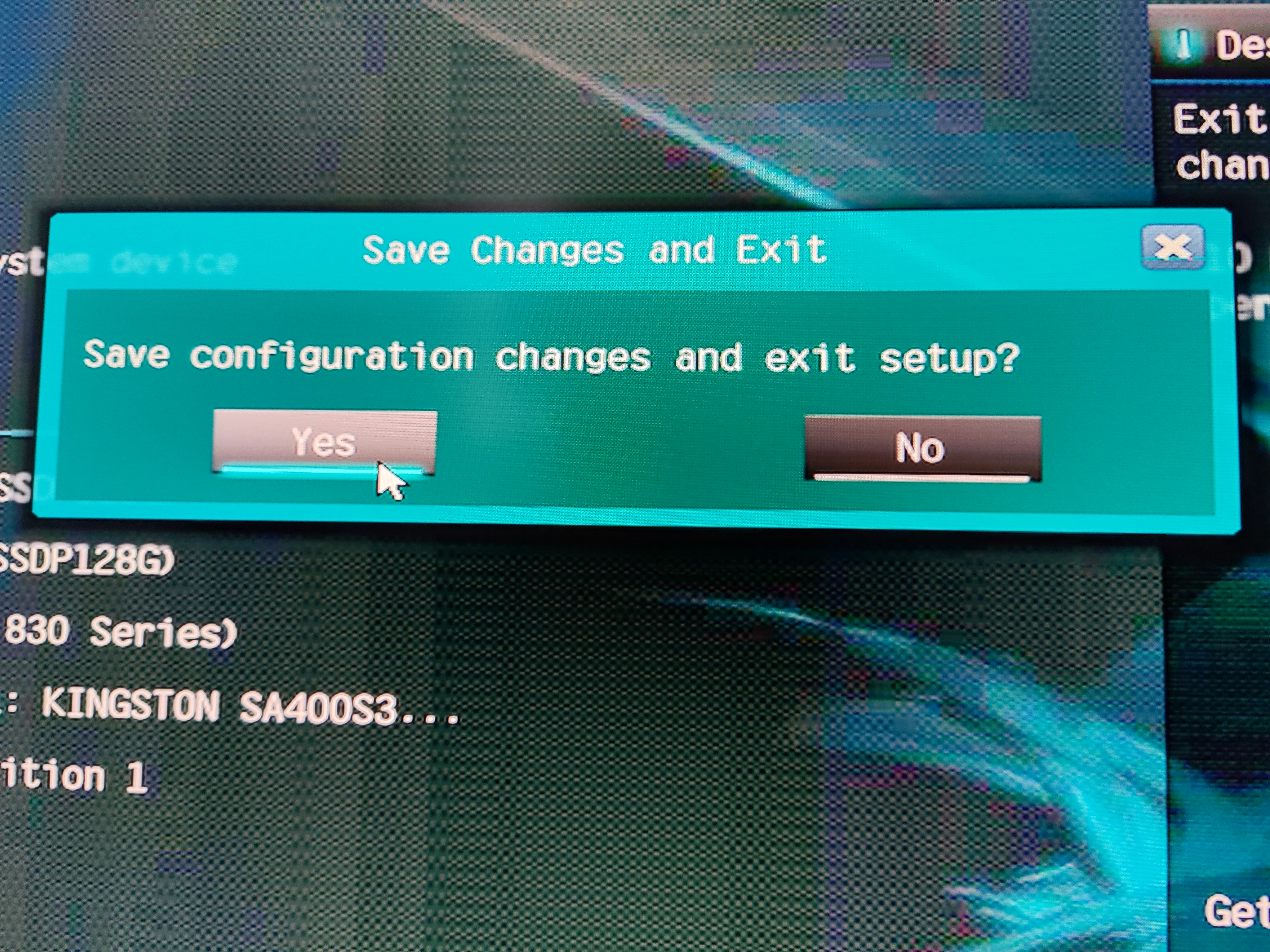
En cours de rédaction
Au redémarrage valider la première option
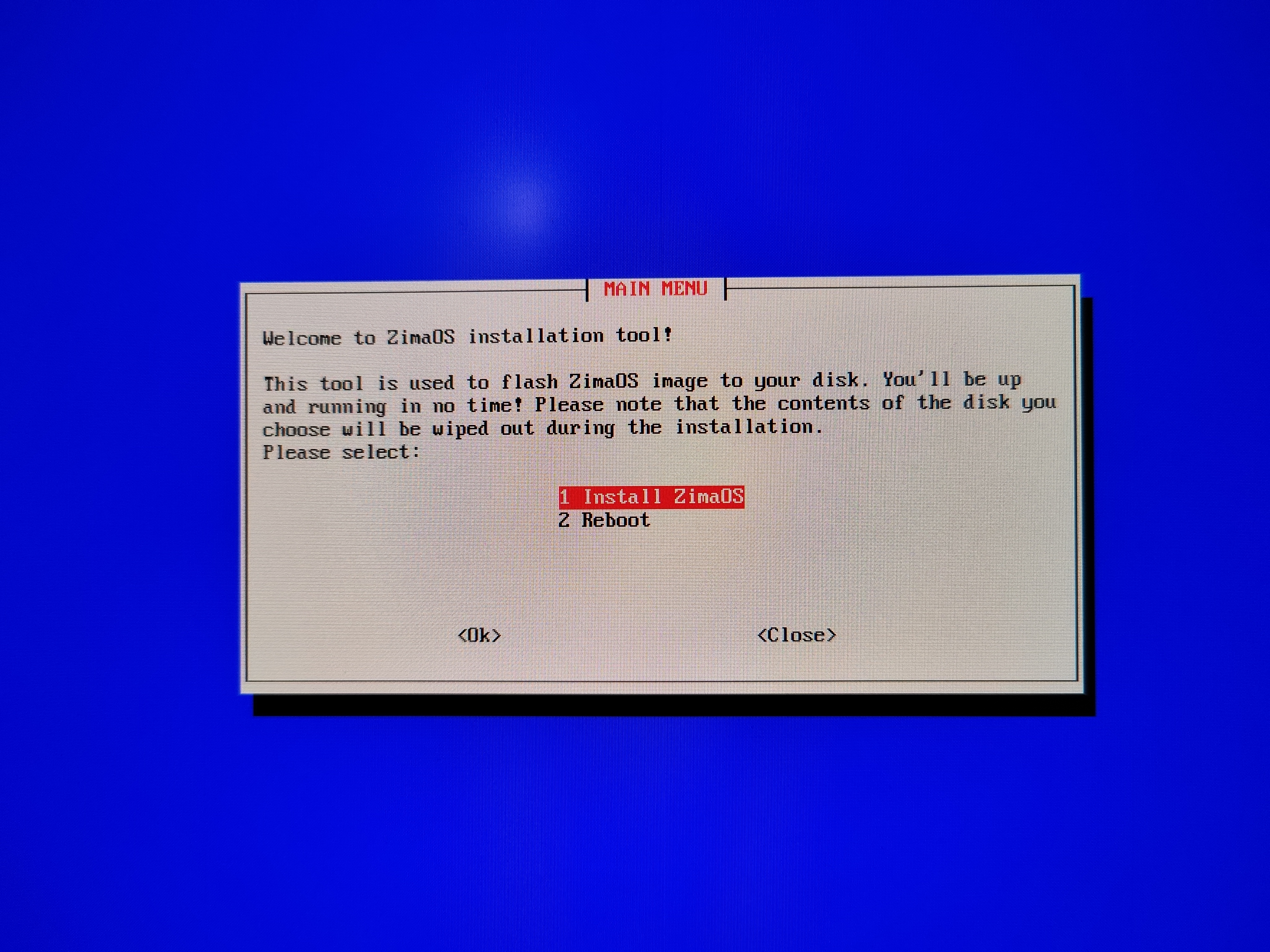
En cours de rédaction
Choisir un disque et valider
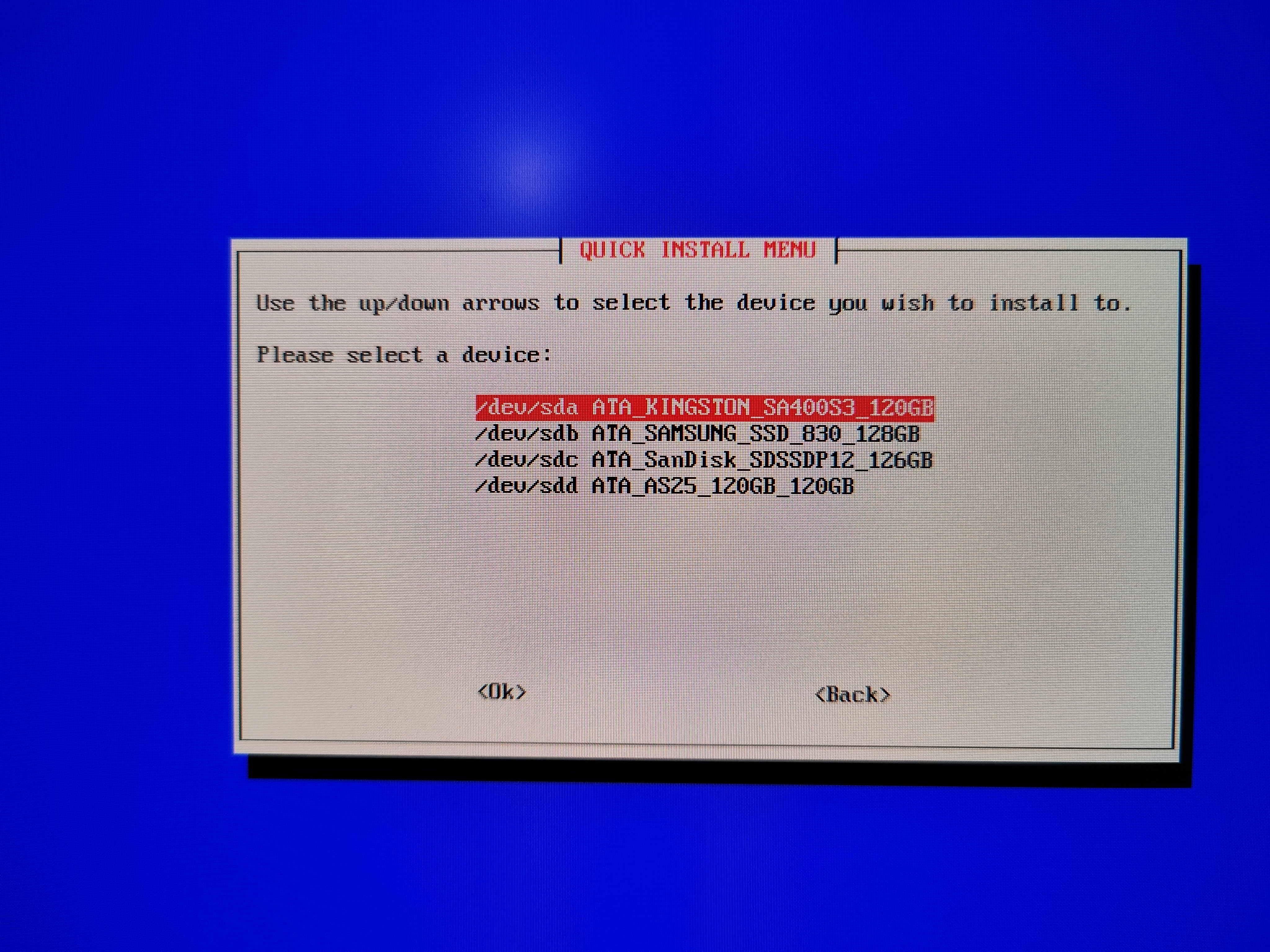
Valider l'installation
En cours de rédaction
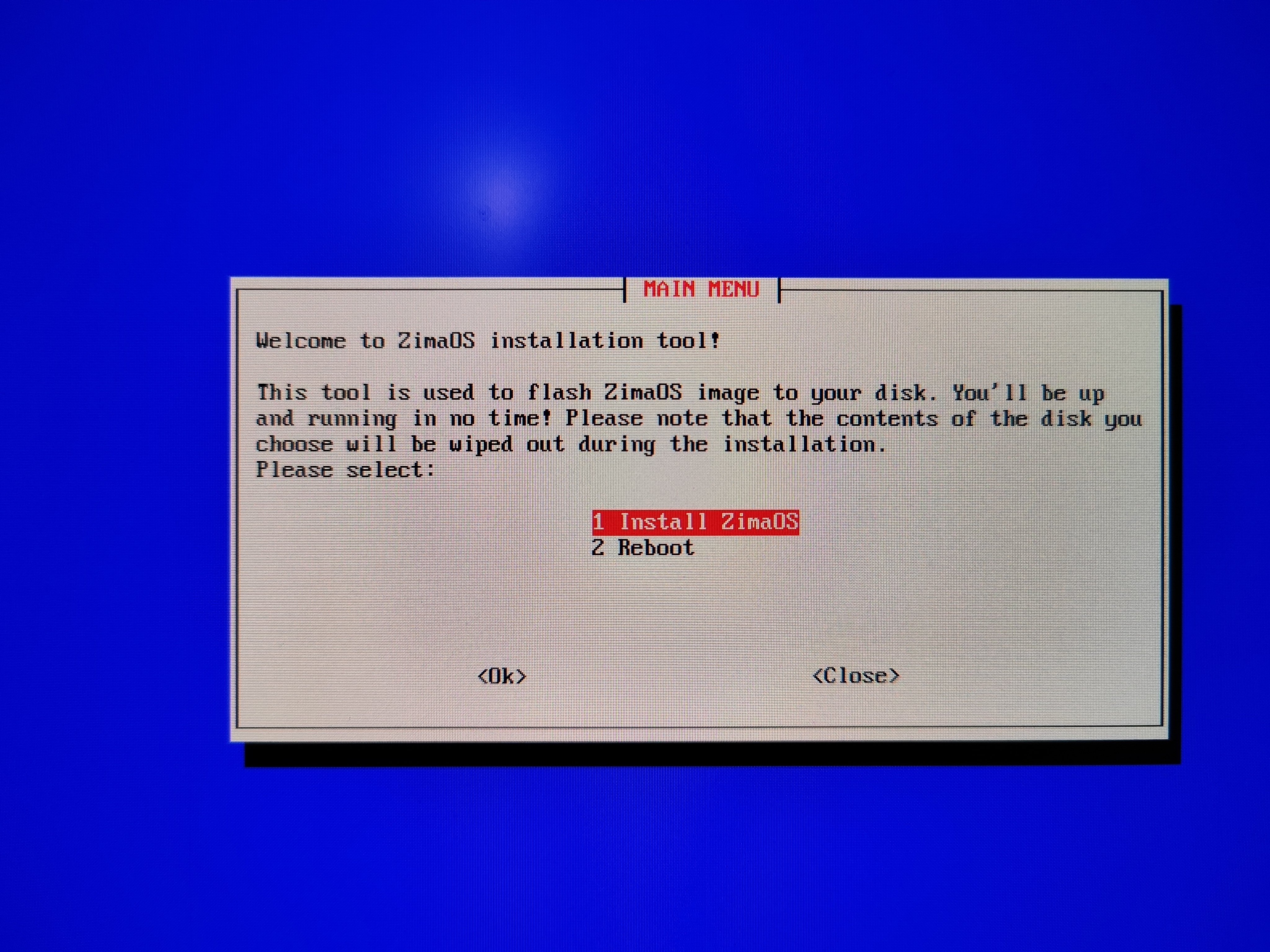
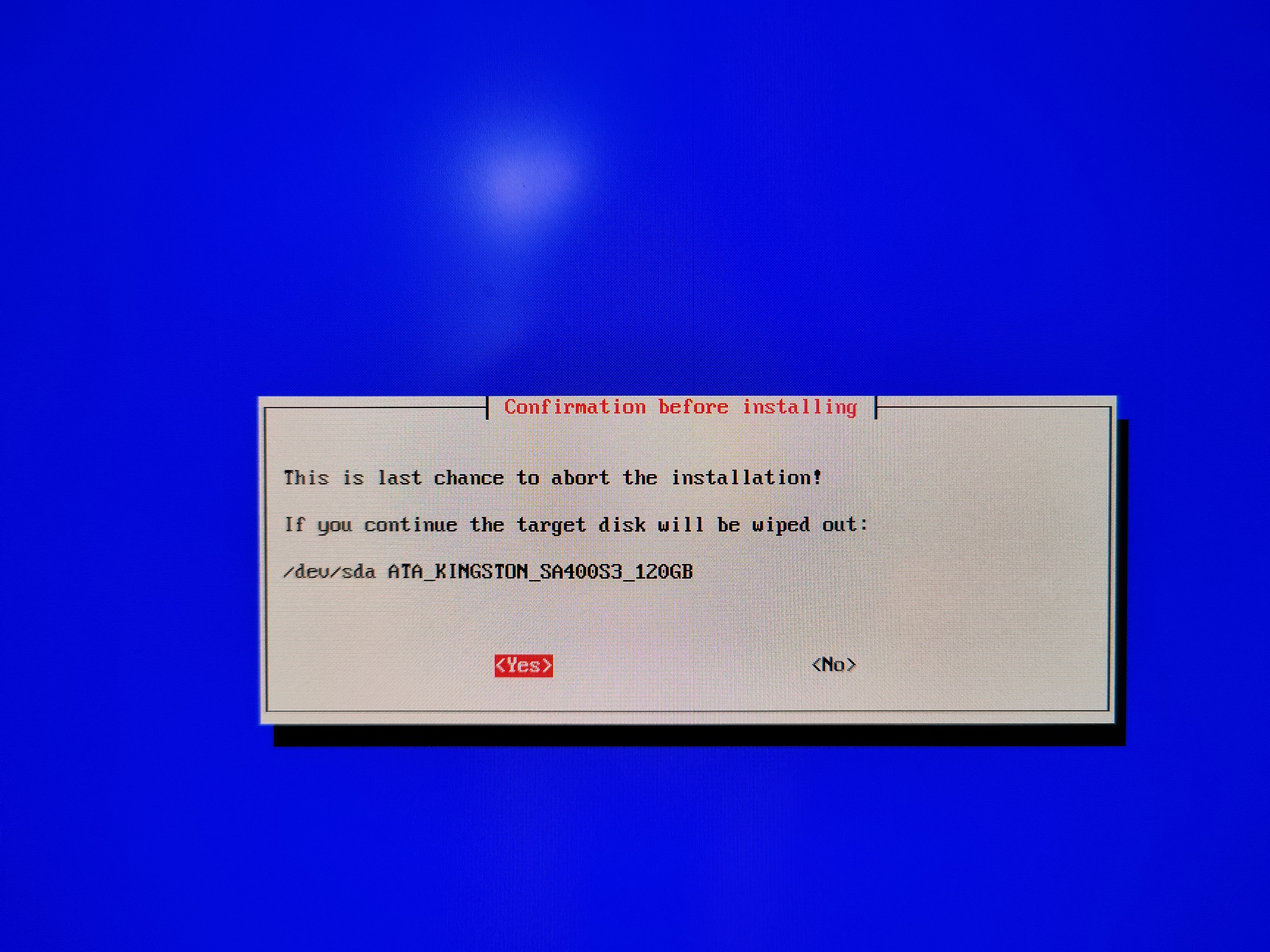
Confirmer le disque
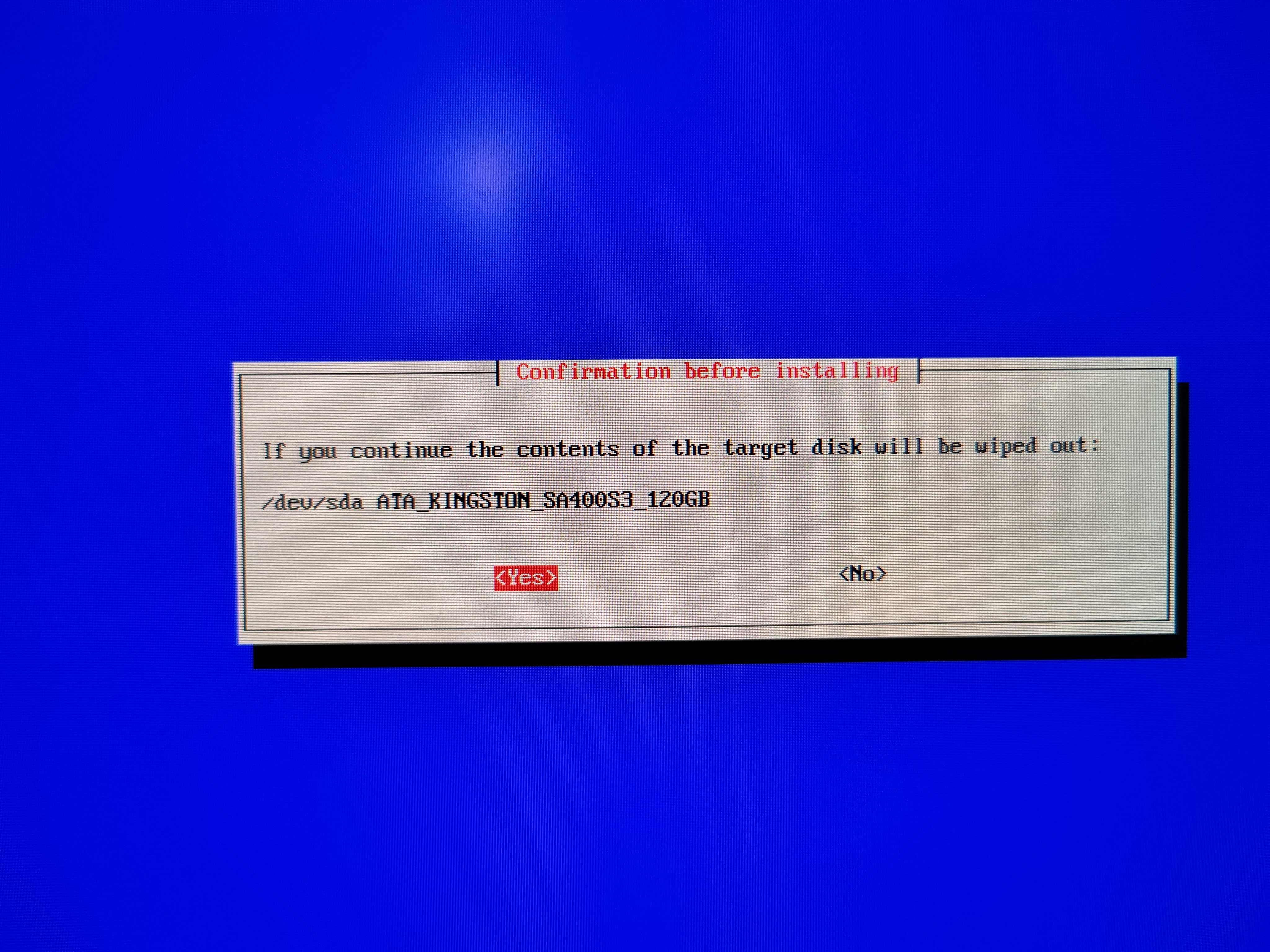
une 2ème fois
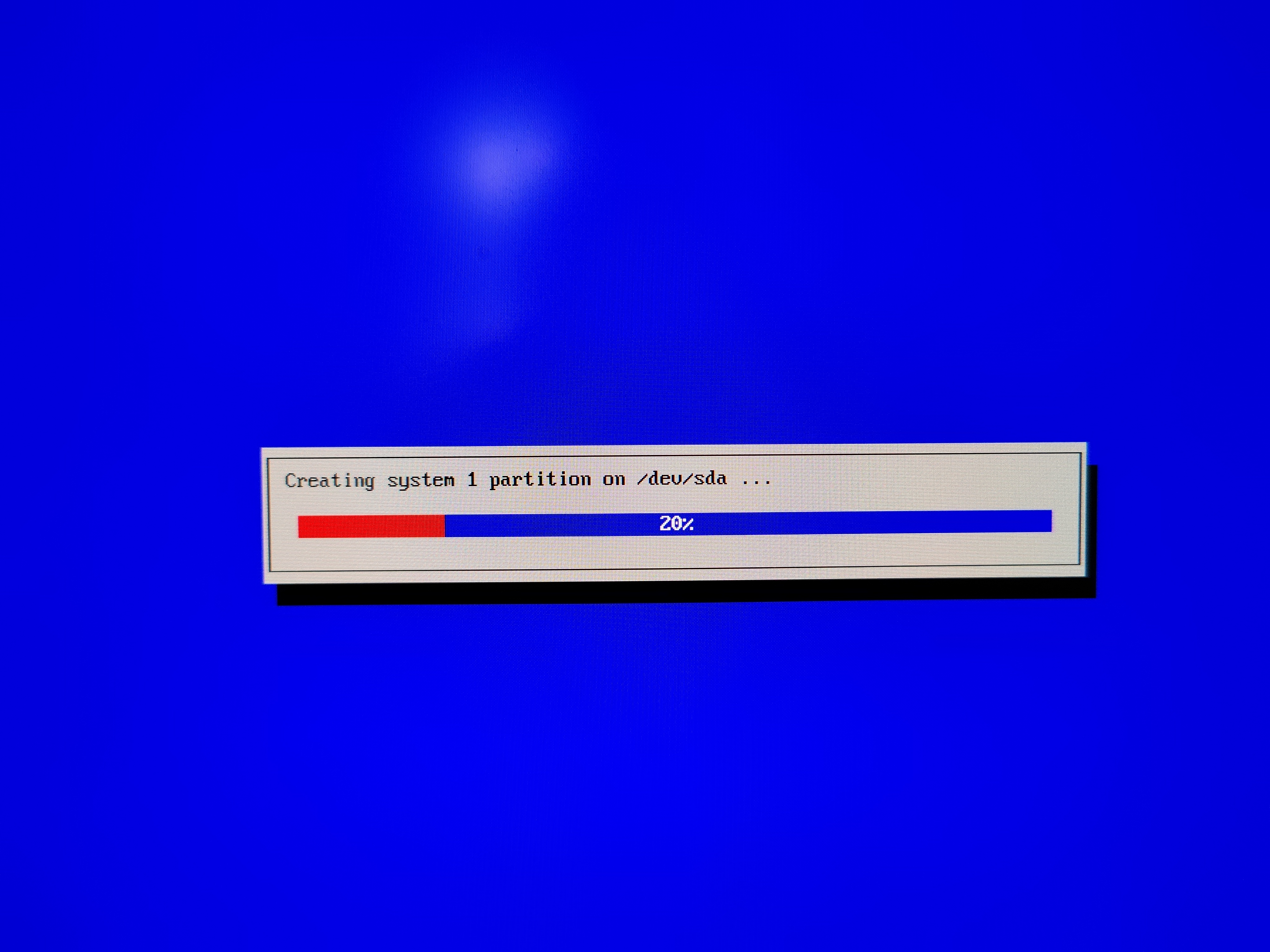
Chargement du système
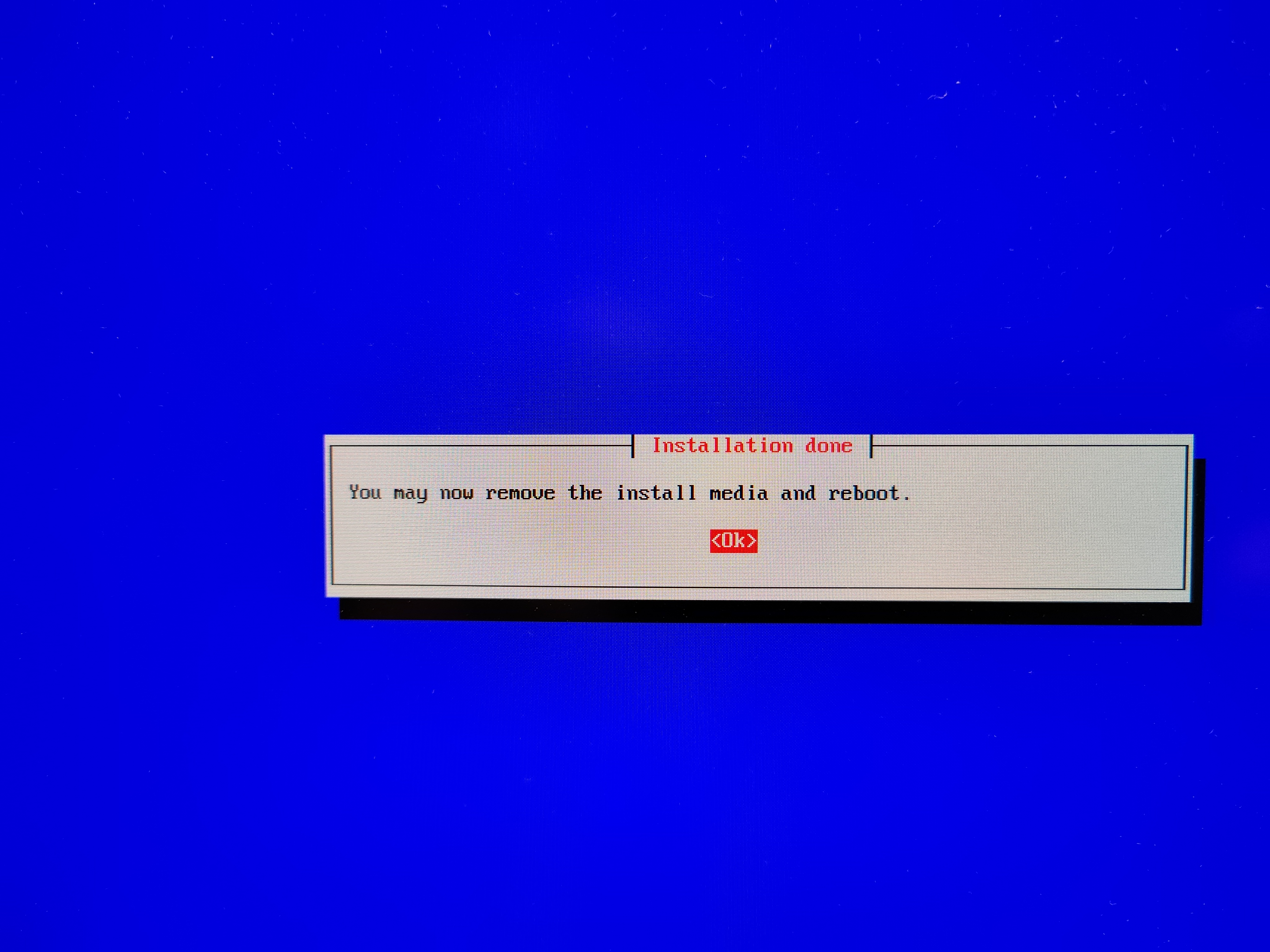
Retirer la clé USB de votre machine et valider
En cours de rédaction
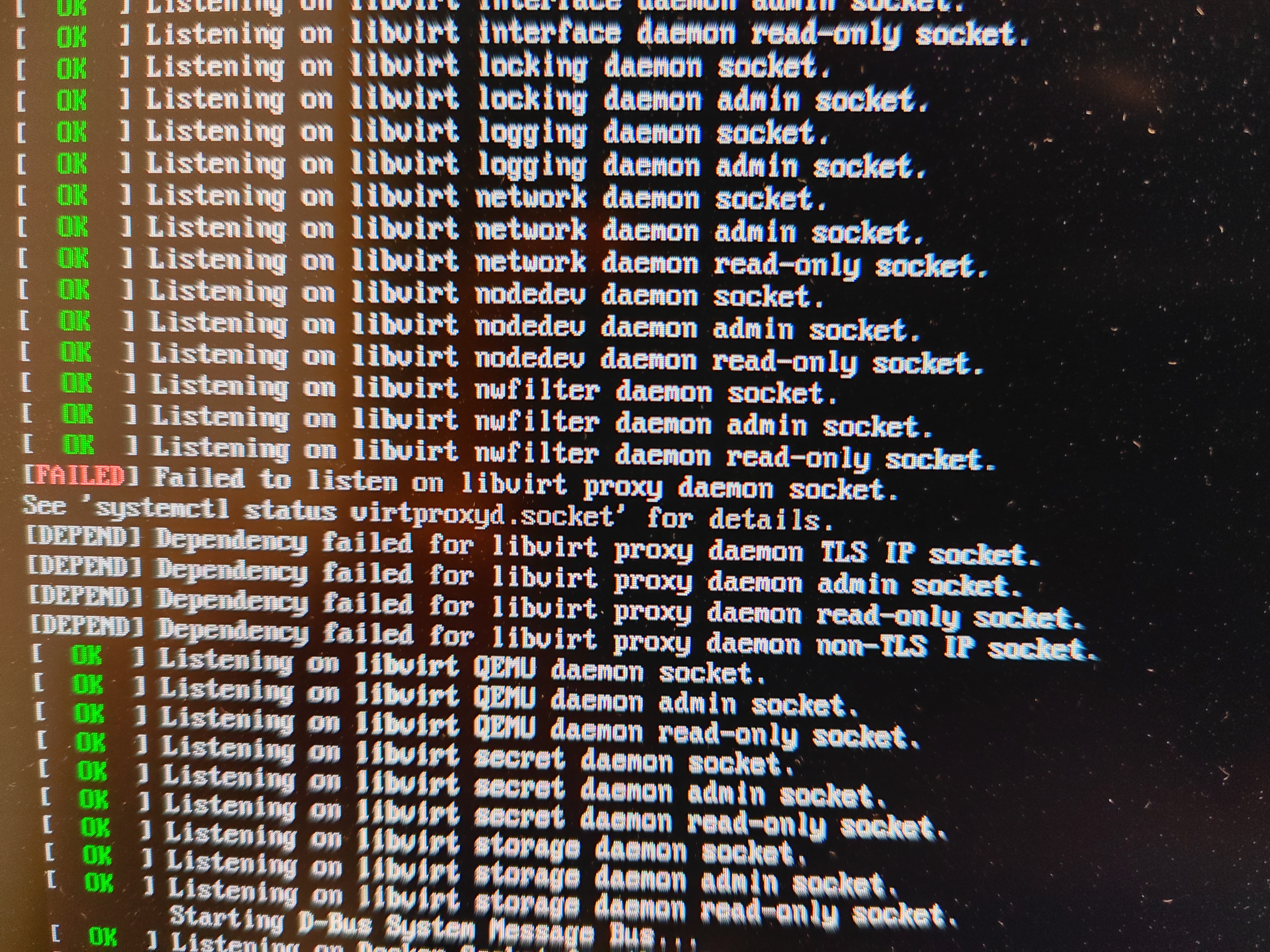
Noter l'adresse indiquée (sur l'image : http://192.168.1.8)
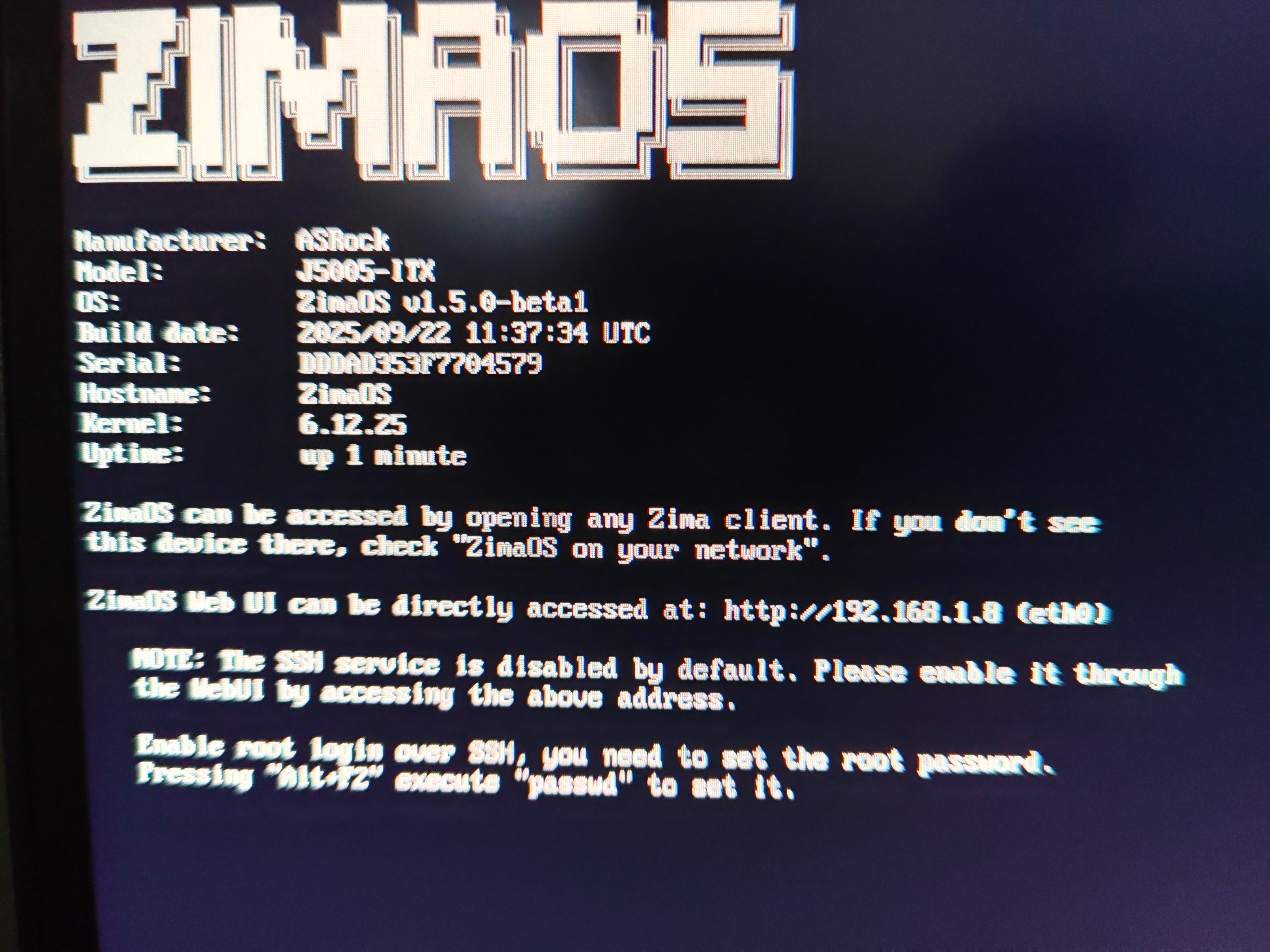
En cours de rédaction